หน้าใช้งาน ของนักเรียน
คู่มือนี้พาคุณดูทุกอย่างที่นักเรียน ทำได้ ใน D-DoGrade — เปิดห้องเรียนของตัวเอง อ่านคะแนนกับเกรด และส่งใบงาน เนื้อหาแบ่งเป็น 3 ส่วนเรียงตามเส้นทางใช้งานจริง: ห้องเรียนของฉัน → ดูคะแนน → ส่งใบงาน
ห้องเรียนของฉัน
หน้ารวมห้องเรียนทั้งหมดที่ครูเพิ่มชื่อคุณเข้าไป — เป็นหน้าแรกหลัง login เสมอ
เปิดหน้านี้ได้อย่างไร
หลังเข้าสู่ระบบเสร็จ ระบบจะ เด้งมาที่นี่อัตโนมัติ ถ้าคุณอยู่หน้าอื่นแล้วอยากกลับมา มี 2 ทาง:
- คลิกโลโก้ D-DoGrade หรือชื่อ/รูปโปรไฟล์ที่มุมขวาบนของหน้าจอ → เลือก ห้องเรียนของฉัน
- หรือถ้ากำลังดูคะแนนของห้องไหนอยู่ ให้คลิกลิงก์ ← ย้อนกลับ ที่ด้านบนซ้าย
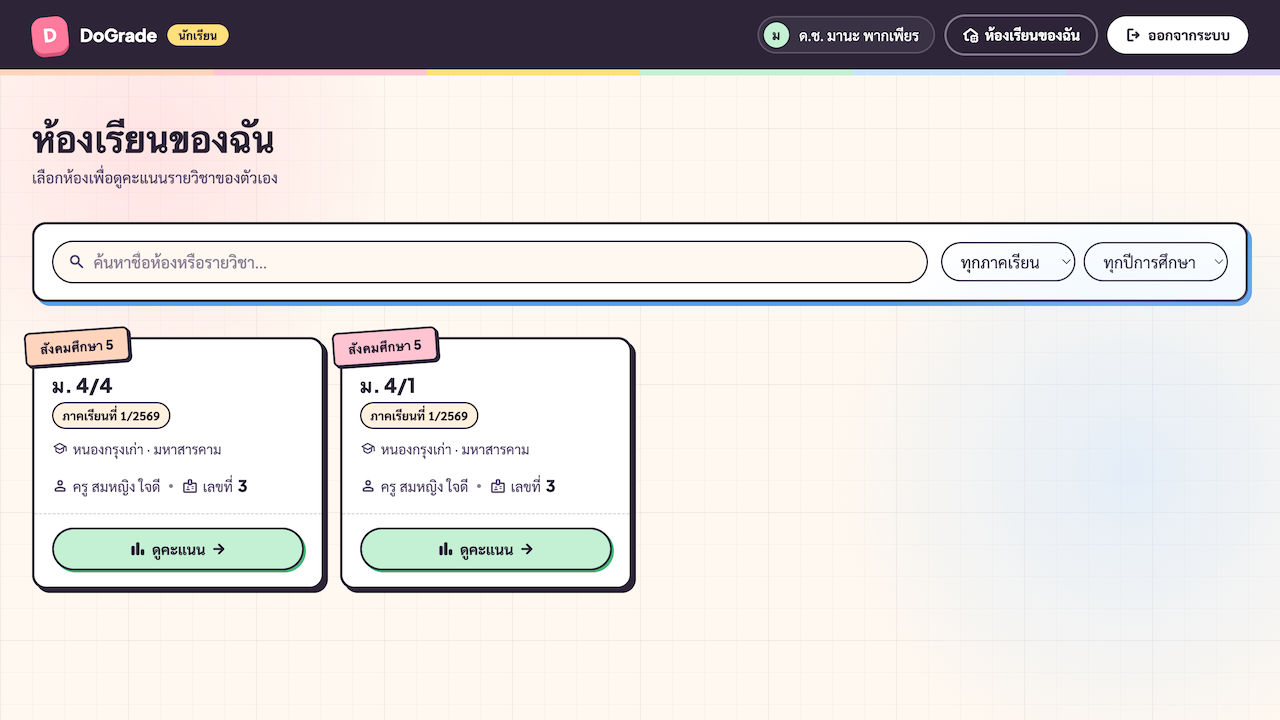
อ่านการ์ดห้องเรียน
การ์ดแต่ละใบบอกข้อมูลห้องเรียน 1 ห้องของคุณ ประกอบด้วย:
- Ribbon เฉียงด้านบนซ้าย (สีพีช/มินต์/ฟ้า ฯลฯ สลับกัน) — แสดงชื่อวิชาที่ครูตั้งไว้
- ชื่อห้อง — เช่น "ม.5/2" หรือ "ห้อง 3 — ชั้น ม.4"
- ป้ายภาคเรียน — บอกว่าเป็น "ภาคเรียนที่ X ปีการศึกษา YYYY" ใช้สำหรับห้องที่ใช้ในอดีตด้วย
- โรงเรียน · จังหวัด ของห้องนี้
- ชื่อครู ที่ดูแลห้องนี้
- เลขที่ ของคุณในห้องนี้ — สำคัญตอนเช็คคะแนนกับครู (คนละห้องอาจมีเลขที่ต่างกัน)
คลิกการ์ด หรือปุ่ม ดูคะแนน ที่ Footer การ์ดเพื่อเข้าไปดูคะแนนของห้องนั้น
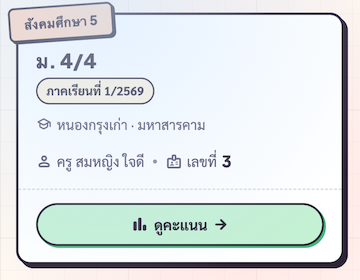
ค้นหา/กรองห้องเรียน (ถ้ามีหลายห้อง)
ถ้าคุณเรียนหลายห้อง/หลายภาคเรียน รายชื่อจะยาว — ใช้แถบกรองด้านบนตัดให้สั้นลง:
- ช่องค้นหา — พิมพ์ชื่อห้องหรือชื่อวิชา (จับคู่ไม่สนตัวพิมพ์)
- ภาคเรียน — เลือก 1, 2, ฯลฯ — ดึงค่าจากห้องที่คุณมีจริงเท่านั้น
- ปีการศึกษา — เลือกปี — ใช้คู่กับภาคเรียนได้
ตัวนับ "พบ X / Y" บอกว่าตอนนี้กรองเหลือกี่ใบจากทั้งหมด ถ้าผลกรองว่างให้คลิก ล้างตัวกรอง เพื่อรีเซ็ตทั้ง 3 ช่อง

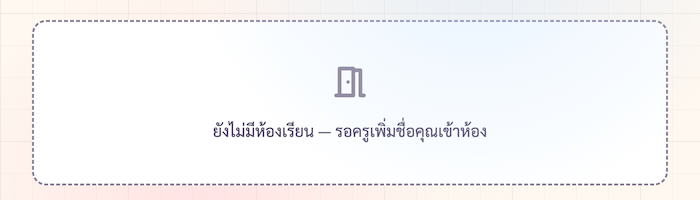
ถ้าหน้านี้ว่าง
ภาพด้านล่างคือ empty state ที่จะเห็น — เป็นปุ่มเปล่าๆ ไม่ใช่ error ของระบบ
ดูคะแนน
หน้าคะแนนของห้องใดห้องหนึ่ง — แสดงผลรวม/GPA/เกรด + ตารางคะแนนแต่ละหัวข้อ
โครงหน้าโดยรวม
หน้านี้มี 3 ส่วน เรียงจากบนลงล่าง:
- ส่วนหัว — ลิงก์ย้อนกลับ + ชื่อห้อง + รายละเอียด (โรงเรียน, วิชา, ภาคเรียน, ครู, เลขที่) + ปุ่มไปหน้า "ใบงาน" มุมขวาบน
- การ์ดสรุปผลการเรียน (สีมินต์) — GPA, เกรด, ร้อยละ — เป็นพระเอกของหน้า
- ตารางคะแนนรายวิชา — 1 แถวต่อ 1 หัวข้อประเมิน
![หน้า /dashboard/student/[id] — ClassroomHeader + GradeSummaryCard + SubjectScoreTable](/help/student/05-classroom-detail.png)
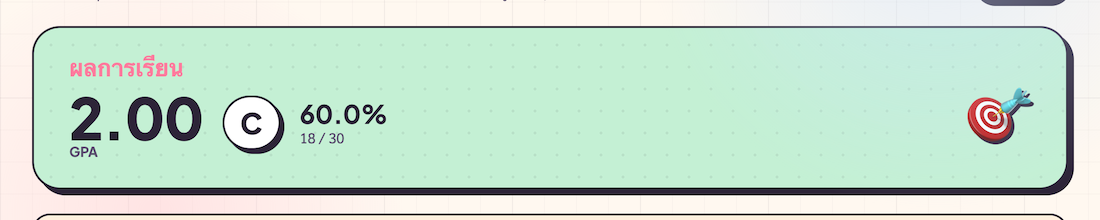
อ่านการ์ดสรุปผลการเรียน — กรณีคะแนนครบ
เมื่อครูกรอกคะแนนครบทุกหัวข้อ และ ตั้ง เกณฑ์เกรด ของห้องไว้แล้ว — การ์ดมินต์จะแสดงครบ 3 อย่าง:
- GPA ตัวใหญ่ทางซ้าย — เลขทศนิยม 2 ตำแหน่ง (เช่น 3.50) ใช้สำหรับเทียบเกรดเฉลี่ย
- Letter pill กลม — ตัวอักษรเกรด (A, B+, B, C+, ...) อิงเกณฑ์ที่ครูตั้ง
- ร้อยละ — % รวม พร้อมเศษส่วน "คะแนนที่ได้ / คะแนนเต็มทั้งหมด"
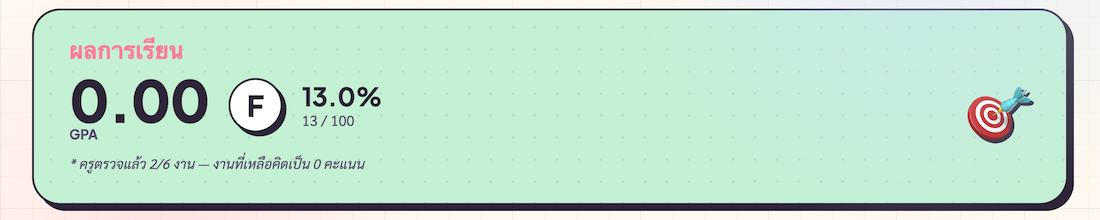
กรณีคะแนนยังไม่ครบ — งานที่เหลือคิดเป็น 0
ถ้าครูกรอกคะแนนของคุณยังไม่ครบทุกหัวข้อ การ์ดยังคงแสดง GPA/เกรด/% ให้ดูได้ แต่จะมีบรรทัด italic เล็กๆ ใต้บล็อกเขียนว่า "* ครูตรวจแล้ว X/N งาน — งานที่เหลือคิดเป็น 0 คะแนน"
ระบบคิดเกรดตามจริง — งานที่ครูยังไม่ตรวจจะถูกนับเป็น 0 คะแนน ดังนั้นเลขที่เห็นคือสถานะ ณ ตอนนี้จริงๆ เกรดจะดีขึ้นเมื่อครูตรวจงานเพิ่ม และคุณทำคะแนนได้
กรณียังไม่มีคะแนนเลย
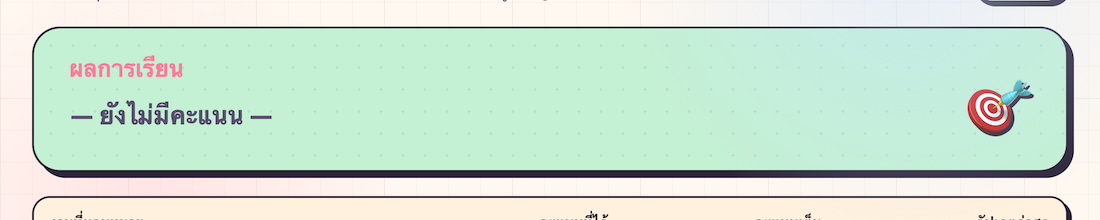
ถ้าครูยังไม่ได้กรอกคะแนนใดๆ ในห้องนี้ การ์ดจะแสดงเพียง "— ยังไม่มีคะแนน —" เป็นเรื่องปกติของห้องที่ยังไม่เริ่มสอบ/ทำงาน
ตารางคะแนนรายวิชา — 4 คอลัมน์
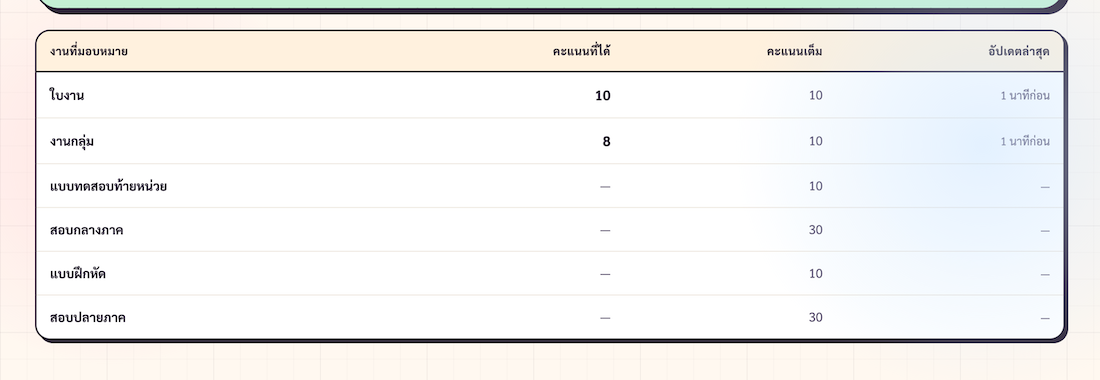
ใต้การ์ดสรุปคือตารางรายละเอียดของแต่ละหัวข้อประเมิน:
- งานที่มอบหมาย — ชื่อหัวข้อตามที่ครูตั้ง
- คะแนนที่ได้ — คะแนนของคุณ ถ้าครูยังไม่กรอกจะเป็น "—"
- คะแนนเต็ม — คะแนนเต็มของหัวข้อนี้ (เช่น 20, 10)
- อัปเดตล่าสุด — เวลาที่ครูแก้คะแนนหัวข้อนี้ครั้งสุดท้าย — แสดงแบบสั้น เช่น "2 ชั่วโมงก่อน", "3 วันก่อน"
ส่งใบงาน
ปล่อยใบงานเป็นเรื่องของครู — แต่การส่งและแก้ไขเป็นเรื่องของคุณ
แถบสถานะรวม — 4 ตัวเลขด้านบน
ก่อนรายการใบงานจะมีแถบ stat 4 ตัว สีต่างกันชัดเจน:
- ใบงานทั้งหมด (ลาเวนเดอร์) — รวมทุกใบในห้อง
- ส่งแล้ว 🎉 (มินต์) — รวมที่ส่งทันเวลา + รวมที่ส่งสายด้วย (ส่งสายก็คือส่ง)
- ส่งสาย ⏰ (พีช) — เฉพาะที่ส่งหลังเลยกำหนด
- ยังต้องส่ง 📝 (พิงค์) — รวม "รอส่ง" + "ยังไม่ส่ง (เลยกำหนด)"
ใช้แถบนี้เช็คเร็วๆ ว่ายังเหลืออะไรต้องส่งบ้าง

อ่านสถานะของใบงานแต่ละใบ
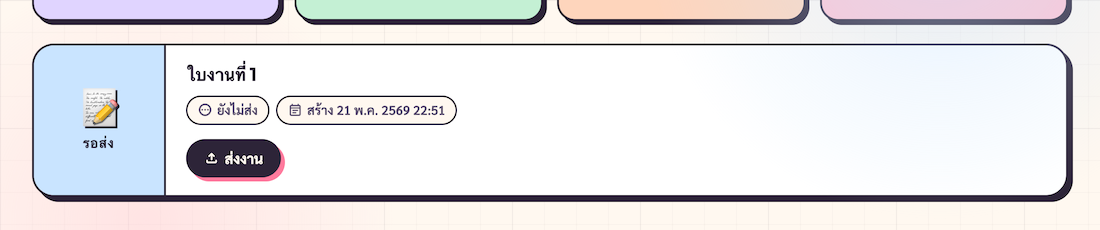
ใบงานแต่ละใบมีแถบสี (rail) ด้านซ้ายบอกสถานะทันทีที่เปิดดู มี 4 สถานะ:
| สี rail | สถานะ | เงื่อนไข |
|---|---|---|
| ฟ้า | 📝 รอส่ง | ยังไม่ส่ง และยังไม่เลยกำหนด (หรือไม่มีกำหนดส่ง) |
| มินต์ | 🎉 ส่งแล้ว | ส่งทันเวลา (ก่อนหรือไม่มี dueAt) |
| พีช | ⏰ ส่งสาย | ส่งหลังจากเลยกำหนดแล้ว — ครูจะเห็นว่าเป็น "late" |
| พิงค์ | ❗ ยังไม่ส่ง | เลยกำหนดส่งและยังไม่มีไฟล์/ข้อความใดๆ |
ป้ายแสดงเวลาที่เหลือ (due pill)
ใบงานที่ยังไม่ส่งและมีกำหนดส่ง จะมี pill กลมพร้อมไอคอนนาฬิกา อยู่มุมขวาบนของใบงาน บอกว่าเหลือ/เลยกี่วัน เปลี่ยนสีตามความเร่งด่วน:
- สีครีม (ok) — เหลือ ≥ 4 วัน
- สีพีช (soon) — เหลือ 1-3 วัน
- สีเหลือง (today) — ครบกำหนดในวันนี้
- สีพิงค์เข้ม (past) — เลยกำหนดแล้ว — ตัวอักษรขาว เน้นให้สะดุดตา
ถ้าใบงานไม่มีกำหนดส่ง (ครูไม่ตั้ง dueAt) จะไม่มี pill
ดาวน์โหลดไฟล์ที่ครูแนบมา
ถ้าครูแนบไฟล์ (โจทย์/เอกสารประกอบ) มากับใบงาน จะเห็น chip สีฟ้ารูปคลิป ใต้คำอธิบาย — มีชื่อไฟล์และขนาด คลิกเปิดในแท็บใหม่เพื่อดาวน์โหลด/อ่าน
บางห้องอาจเห็น chip สีลาเวนเดอร์ "เปิดใน Google Drive" เพิ่มมาด้วย (ห้องที่ครูเก็บไฟล์ลง Drive)
กดปุ่ม 'ส่งงาน' เพื่อเปิดฟอร์มส่ง
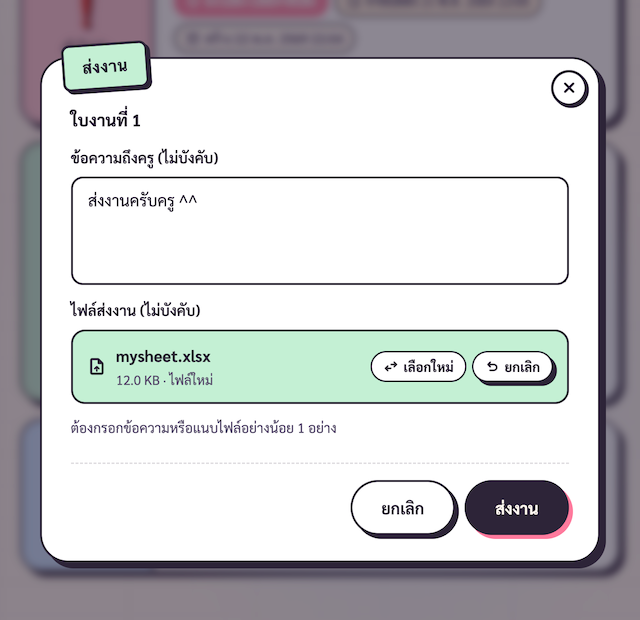
ทุกใบงานที่ยังไม่ส่งจะมีปุ่ม ส่งงาน สีเข้มอยู่ด้านล่าง กดเพื่อเปิด dialog สำหรับกรอกข้อความและแนบไฟล์
Dialog มี ribbon มินต์ด้านบนเขียน "ส่งงาน" — แตกต่างจาก โหมดแก้ไขที่จะเป็น ribbon ลาเวนเดอร์ — แค่มองสีก็รู้ว่าอยู่โหมดไหน
- ข้อความถึงครู — พิมพ์คำตอบ/หมายเหตุได้ไม่เกิน 2000 ตัวอักษร (ไม่บังคับ)
- ไฟล์ส่งงาน — ลากไฟล์มาวางหรือคลิกเลือก รองรับ PDF/Word/Excel/PNG/JPEG/WebP ขนาดไม่เกิน 10MB (ห้องที่ครูเก็บไฟล์ลง Google Drive รับได้ถึง 50MB — ดูตัวเลขจริงที่ช่องแนบไฟล์) (ไม่บังคับ)
- เงื่อนไขขั้นต่ำ: ต้องมี "ข้อความ" หรือ "ไฟล์" อย่างน้อย 1 อย่าง ถึงจะส่งได้
แก้ไขการส่ง (เปลี่ยนไฟล์/ข้อความหลังส่งแล้ว)
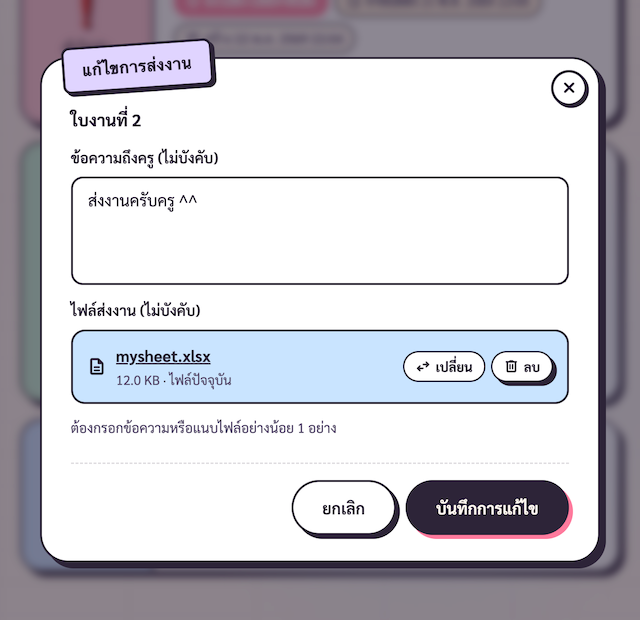
ส่งงานแล้วจะเห็นกล่องมินต์ "การส่งงานของคุณ"ใต้คำอธิบายใบงาน แสดงข้อความและไฟล์ที่ส่งไป พร้อมปุ่ม แก้ไขการส่ง
กดแก้ไข → Dialog เปิดขึ้นใหม่ในโหมด ribbon ลาเวนเดอร์ มีข้อความเดิมและชื่อไฟล์เดิมขึ้นมาให้ พิมพ์ทับ/แนบไฟล์ใหม่ก็ได้ ปุ่มล่างเขียน บันทึกการแก้ไข แทน "ส่งงาน"
ลบการส่ง — ใช้เมื่อต้องการเริ่มใหม่
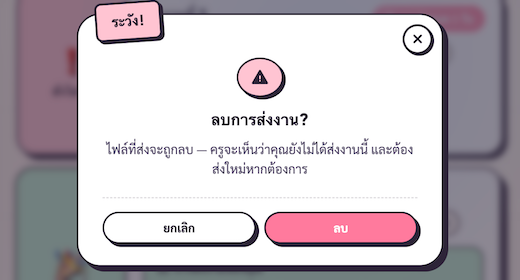
ข้างปุ่ม "แก้ไขการส่ง" มีปุ่ม ลบการส่ง เส้นพิงค์ ใช้เมื่ออยากถอนการส่งทั้งหมดของใบงานนี้ (เช่น ส่งผิดไฟล์ หรืออยากเริ่มเขียนใหม่ตั้งแต่ต้น)
ระบบจะถามยืนยันก่อน เพราะหลังลบ:
- ไฟล์ที่ส่งไปจะถูกลบจาก storage
- ครูจะเห็นว่าคุณยังไม่ได้ส่งใบงานนี้ (กลับเป็นสถานะ "รอส่ง")
- ถ้าจะส่งใหม่ ต้องกดปุ่ม "ส่งงาน" และกรอกตั้งแต่ต้นอีกครั้ง
ถ้าเจอ error ตอนกดส่ง
กรณีที่เจอบ่อย:
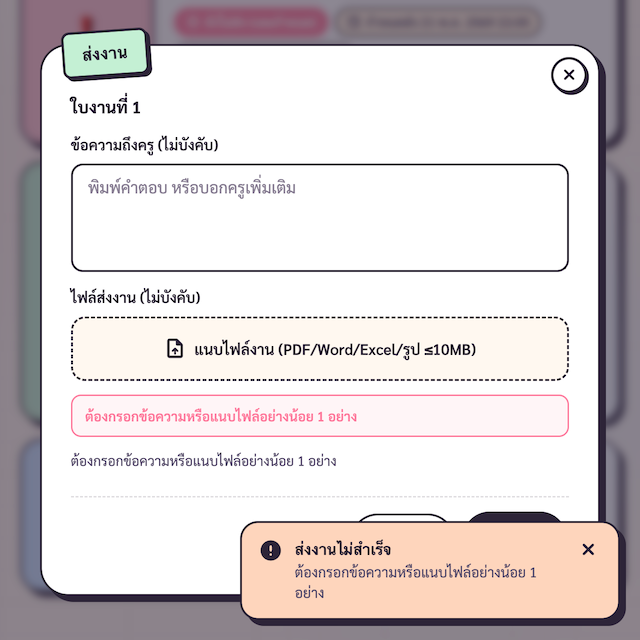
- "ต้องกรอกข้อความหรือแนบไฟล์อย่างน้อย 1 อย่าง" — ปล่อยทั้งช่องข้อความและไฟล์ว่าง พิมพ์อะไรก็ได้ในข้อความ หรือแนบไฟล์เพิ่ม
- "ไฟล์ใหญ่เกิน 10MB" (หรือ 50MB ในห้องที่เก็บไฟล์ลง Google Drive) — บีบรูป/PDF ก่อน (แอป compress ฟรีมีเยอะ) หรือแยกเนื้อหาออกเป็น 2 ไฟล์ส่งครั้งละไฟล์
- "ประเภทไฟล์ไม่รองรับ" — D-DoGrade รับเฉพาะ PDF, Word (.doc/.docx), Excel (.xls/.xlsx), PNG, JPEG, WebP — ถ้ามี .zip/.rar/.txt ให้แปลงเป็น PDF ก่อน
- "ครูยังไม่ได้เชื่อม Google Drive — ติดต่อครูผู้สอน" — ใบงานนี้เก็บไฟล์บน Drive ของครู แต่ครูตัดการเชื่อมต่อไปแล้ว แจ้งครูให้เชื่อมบัญชีกลับก่อน แล้วค่อยส่งใหม่
- "พื้นที่ Google Drive ของครูเต็ม — ติดต่อครูผู้สอน" — Drive ของครูไม่มีที่ว่างพอ ต้องรอครูจัดการพื้นที่ก่อน
สรุปสิ่งที่นักเรียนทำได้ / ทำไม่ได้
| หัวข้อ | ทำได้ | ทำไม่ได้ |
|---|---|---|
| เข้าห้องเรียน | ดูห้องที่ครูใส่ชื่อคุณเท่านั้น | เพิ่มตัวเองเข้าห้อง / ถอนตัวออก |
| ดูคะแนน | ของตัวเองเท่านั้น (ทุกห้อง) | ดูคะแนนของเพื่อน / แก้ไขคะแนนตัวเอง |
| ใบงาน | ส่งงาน, แก้ไขการส่ง, ลบการส่ง, ดาวน์โหลดไฟล์ที่ครูแนบ (chip ดาวน์โหลดใช้ได้ทุกห้อง รวมห้องที่เก็บไฟล์บน Google Drive) | สร้างใบงานใหม่ / ลบใบงาน / ดูการส่งของเพื่อน |
| โปรไฟล์ | เปลี่ยนรูป, ชื่อ-สกุล, รหัสผ่าน (ดู ผูก LINE) | เปลี่ยนรหัสนักเรียน / โรงเรียน |