ตั้งค่า บัญชีของฉัน
หน้านี้รวมทุกอย่างที่ครูและนักเรียนปรับเองได้เกี่ยวกับบัญชี — แก้ชื่อ คำนำหน้า รูปโปรไฟล์ เปลี่ยนรหัสผ่าน ผูก/ยกเลิก LINE และทางลบบัญชีของตัวเอง — แบ่งเป็น 3 ส่วนตามหน้าจริงของระบบ
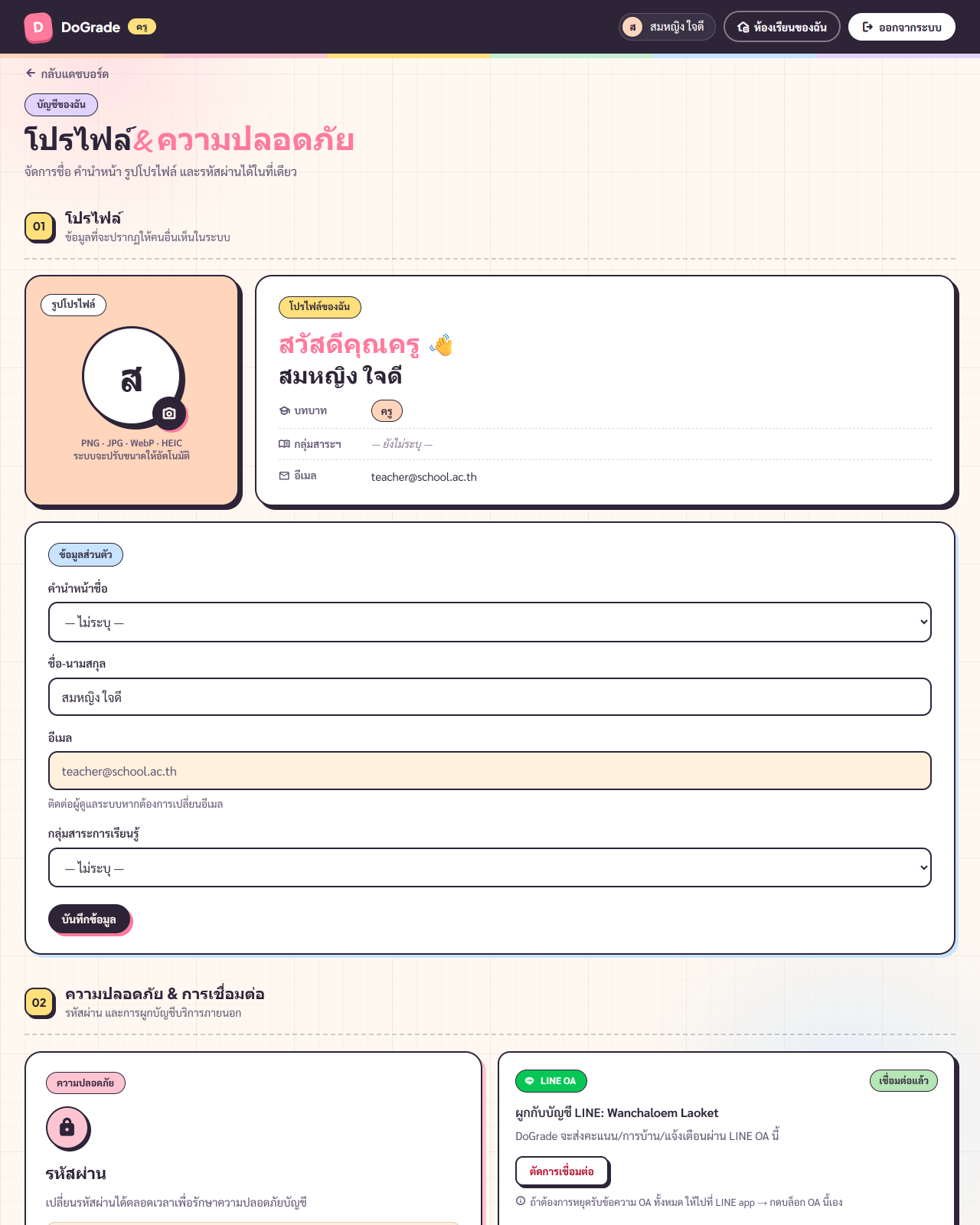
โปรไฟล์ — ชื่อ คำนำหน้า รูป
ข้อมูลที่จะปรากฏให้คนอื่นในระบบเห็น (ครู/นักเรียนในห้องเดียวกัน, ฯลฯ)
รูปโปรไฟล์ (AvatarSection)
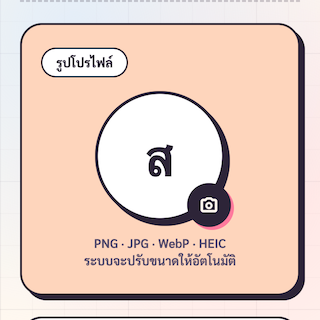
การ์ดสีพีช/มินต์ ทางซ้าย (สีเปลี่ยนตามบทบาท — ครูพีช · นักเรียนมินต์) ในการ์ดมี รูปวงกลม + ปุ่มกล้องสีเข้มมุมล่างขวา
- คลิกปุ่มกล้อง → เลือกไฟล์ → ระบบปรับขนาดรูปอัตโนมัติ แล้ว upload ทันที ไม่ต้องกด submit ซ้ำ
- รับไฟล์ PNG · JPG · WebP · HEIC (จากกล้อง iPhone ก็ได้) — ขนาดเท่าไหร่ก็ได้ ระบบจะย่อให้เหลือคุณภาพที่เหมาะสม ก่อนส่งขึ้นเซิร์ฟเวอร์ (สูงสุดที่ประมวลผลได้คือ 25MB)
- ถ้ายังไม่เคย upload — รูปจะเป็น ตัวอักษรแรกของชื่อ ขึ้นมาแทนเป็น placeholder
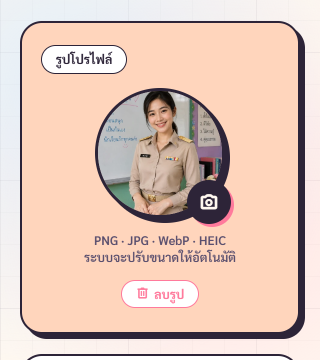
ลบรูปกลับเป็นตัวอักษร
หลังอัปโหลดรูปแล้ว ปุ่ม ลบรูป (สีพิงค์ ขอบเส้นบาง) จะโผล่ใต้รูป — กดเพื่อลบรูปจากระบบและกลับเป็นตัวอักษรแรกของชื่อ
ลบแล้วเด็ดขาด — ถ้าอยากได้รูปกลับ ต้องอัปโหลดใหม่
IdentityCard — กล่องสรุปอ่านอย่างเดียว
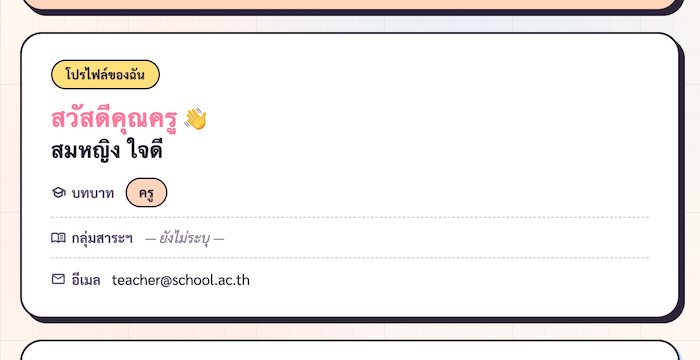
ทางขวาของ AvatarSection คือ IdentityCard ที่อ่านอย่างเดียว — ใช้เช็คให้แน่ใจว่าข้อมูลปัจจุบันถูกต้อง ก่อนกดแก้ในฟอร์มข้างล่าง:
- คำทักทาย เปลี่ยนตามบทบาท (สวัสดี / สวัสดีคุณครู)
- ชื่อเต็มพร้อมคำนำหน้า ที่ถูกใช้ทั่วระบบ
- chip บทบาท (ครู / นักเรียน) สีพีช
- chip กลุ่มสาระฯ สีฟ้า (เฉพาะครู — นักเรียนไม่มีแถวนี้)
- อีเมล ที่ใช้เข้าระบบ
ฟอร์มแก้ข้อมูล (ProfileForm)
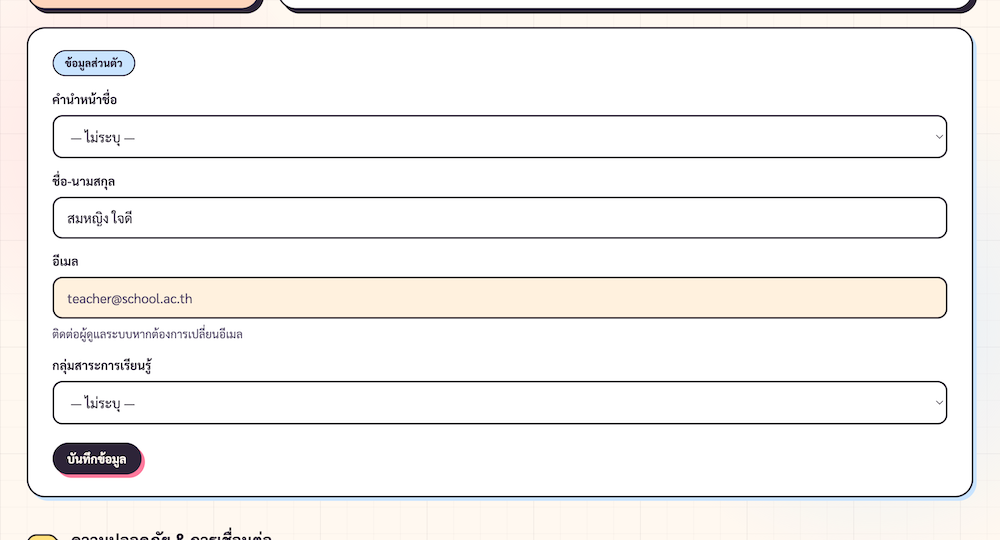
กล่อง ข้อมูลส่วนตัว สีฟ้าอ่อนข้างล่าง มี 3-4 ฟิลด์ตามบทบาท:
- คำนำหน้าชื่อ — เลือกจาก dropdown (นาย · นาง · นางสาว · เด็กชาย · เด็กหญิง) หรือเลือก "— ไม่ระบุ —"
- ชื่อ-นามสกุล — text input ความยาวสูงสุด 120 ตัวอักษร กรอกตามที่อยากให้คนอื่นเห็น (รวมในเอกสารส่งออก ปพ.5 ด้วย)
- อีเมล — แสดงแบบ readonly (พื้นครีม กดไม่ได้) ไม่สามารถแก้ในหน้านี้ — ถ้าจะเปลี่ยน ต้องติดต่อทีมงาน D-DoGrade
- กลุ่มสาระการเรียนรู้ (เฉพาะครู) — select 8 ตัว (ภาษาไทย / คณิตศาสตร์ / วิทยาศาสตร์และเทคโนโลยี / สังคมศึกษา ศาสนา และวัฒนธรรม / สุขศึกษาและพลศึกษา / ศิลปะ / การงานอาชีพ / ภาษาต่างประเทศ) + ตัวเลือก "อื่นๆ (พิมพ์เอง)"
กดปุ่ม บันทึกข้อมูล ใต้ฟอร์ม — ระบบจะอัปเดตข้อมูลและ refresh chip มุมขวาบนทันที (เห็นชื่อ/คำนำหน้าใหม่)
เลือก 'อื่นๆ' ในกลุ่มสาระฯ
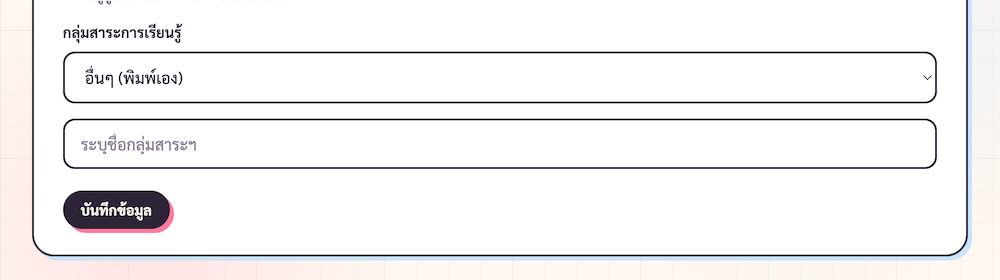
ถ้ากลุ่มสาระฯ ของคุณไม่ใช่ 8 ตัวมาตรฐาน (เช่นโรงเรียนแยกย่อย "ดนตรีไทย", "คอมพิวเตอร์", "ภาษาจีน") ให้เลือก "อื่นๆ (พิมพ์เอง)" ใน dropdown
จะมีช่อง text input โผล่ใต้ select — พิมพ์ชื่อกลุ่มสาระฯ ที่ต้องการ (สูงสุด 80 ตัวอักษร) → กด บันทึกข้อมูล
ฟอร์มของนักเรียน — ไม่มีกลุ่มสาระฯ
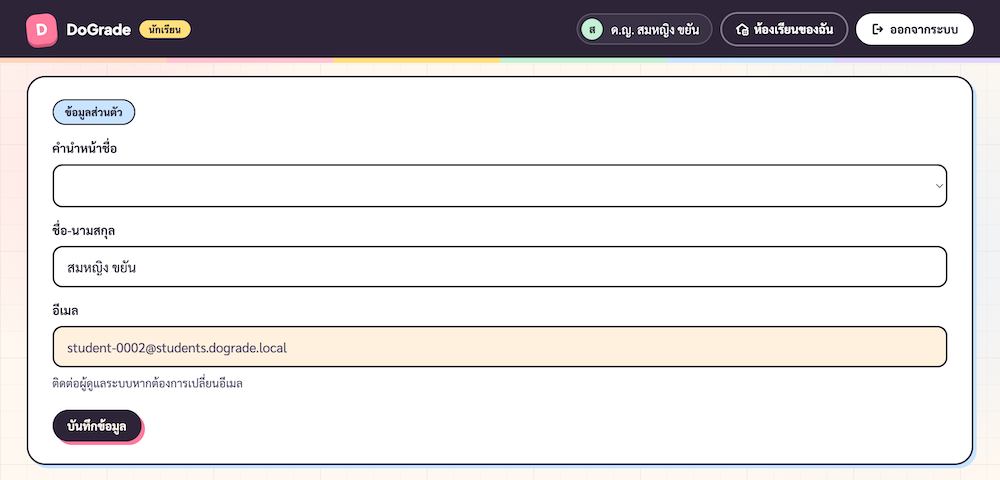
นักเรียนจะเห็นเพียง 3 ฟิลด์ (คำนำหน้า / ชื่อ-นามสกุล / อีเมล) เพราะฟิลด์กลุ่มสาระฯ ใช้กับครูเท่านั้น (ระบบจัดให้อัตโนมัติ ฝั่ง server ตัดทิ้งให้ถ้านักเรียนพยายามส่งค่ามา)
อีเมล ของนักเรียนปกติเป็นรหัสนักเรียน + suffix อัตโนมัติ จะเปลี่ยนได้ต่อเมื่อครูประจำชั้นแก้ในหน้าจัดการนักเรียน
ความปลอดภัย & การเชื่อมต่อ
เปลี่ยนรหัสผ่านได้ตลอด · ผูก/ยกเลิก LINE OA สำหรับรับการแจ้งเตือน
PasswordSection — กล่องเปลี่ยนรหัสผ่าน
การ์ดสีพิงค์ทางซ้ายของแถว มี ไอคอนกุญแจ อยู่ในวงกลมสี และข้อความสั้นๆ 2 ข้อ:
- การเปลี่ยนรหัสจะออกจากระบบทุกอุปกรณ์อื่นโดยอัตโนมัติ
- ต้องใช้รหัสผ่านปัจจุบันยืนยันก่อนตั้งใหม่
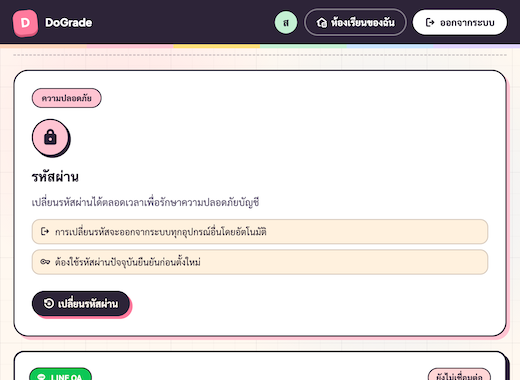
กดปุ่ม เปลี่ยนรหัสผ่าน สีพิงค์ — dialog จะเด้งขึ้นมา
กรอก 3 ฟิลด์ใน dialog
Dialog ที่เด้งขึ้นมีฟอร์ม 3 ช่อง — ทุกช่องเป็น password input (ปกปิดอักษร):
- รหัสผ่านเดิม — ใส่รหัสที่ใช้อยู่ปัจจุบัน (ระบบจะ verify ก่อนยอมเปลี่ยน ถ้าไม่ตรงจะขึ้น error)
- รหัสผ่านใหม่ — อย่างน้อย 6 ตัวอักษร และห้ามซ้ำกับรหัสเดิม
- ยืนยันรหัสผ่านใหม่ — พิมพ์รหัสใหม่อีกครั้ง ต้องตรงกับช่องด้านบนเป๊ะ
ระบบ validate ฝั่ง client ทันทีหลังออกจากแต่ละช่อง (onblur) — ถ้ามีปัญหา จะขึ้นข้อความสีแดงใต้ช่อง พร้อม toast เตือน
กด บันทึกรหัสผ่านใหม่ เพื่อยืนยัน
กรณีถูกบังคับเปลี่ยนรหัสผ่าน
เกิดขึ้นกับ account ใหม่หรือ account ที่เพิ่งถูก reset รหัส — รอบนั้นต้องเปลี่ยนก่อนใช้งานหน้าอื่น
เมื่อไรจะเข้า flow นี้
เกิดขึ้นใน 2 กรณี:
- ครูที่เพิ่งสมัครเสร็จ หรือ นักเรียนที่ครูเพิ่งเพิ่มชื่อเข้าห้อง — login ครั้งแรกด้วยรหัสชั่วคราว ระบบบังคับให้ตั้งใหม่
- เคยขอ reset รหัส (เช่นกรณีลืมรหัสแล้ว ติดต่อทีมงาน D-DoGrade ให้รีเซ็ตให้) — รอบ login ถัดไปจะเข้า flow นี้
หน้าตาที่เห็น
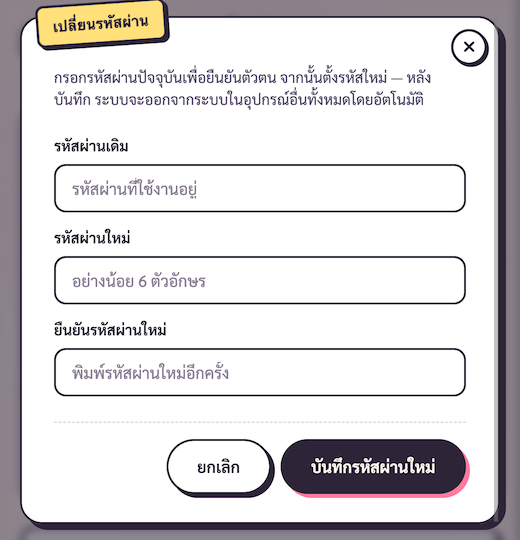
ถ้าพยายามเข้าหน้า บัญชีของฉัน ตรงๆ ในสถานะนี้ — เนื้อหา 3 section ปกติจะถูกแทนด้วยกล่องเตือนสีครีม มีป้ายเหลือง "ต้องเปลี่ยนรหัสผ่านก่อน"
ขณะเดียวกัน ระบบเปิดกล่องเปลี่ยนรหัสผ่านทับอยู่บนสุดเสมอ — ปิดกล่องนั้นไม่ได้ (กดปุ่ม ×/Esc ไม่ทำงาน) จนกว่าจะตั้งรหัสใหม่สำเร็จ
กล่องนี้ต่างจากกล่องเปลี่ยนรหัสผ่านในส่วนความปลอดภัย ตรงที่ ไม่ขอ "รหัสผ่านเดิม" (เพราะรหัสเดิมเป็นชั่วคราวที่ระบบตั้งให้) — มีเพียง 2 ฟิลด์ (รหัสใหม่ + ยืนยัน)
LineLinkCard — ผูก/ยกเลิก LINE OA
เชื่อม LINE เพื่อรับการแจ้งเตือนคะแนน/ใบงานจากครู
สถานะ 'ยังไม่เชื่อมต่อ'
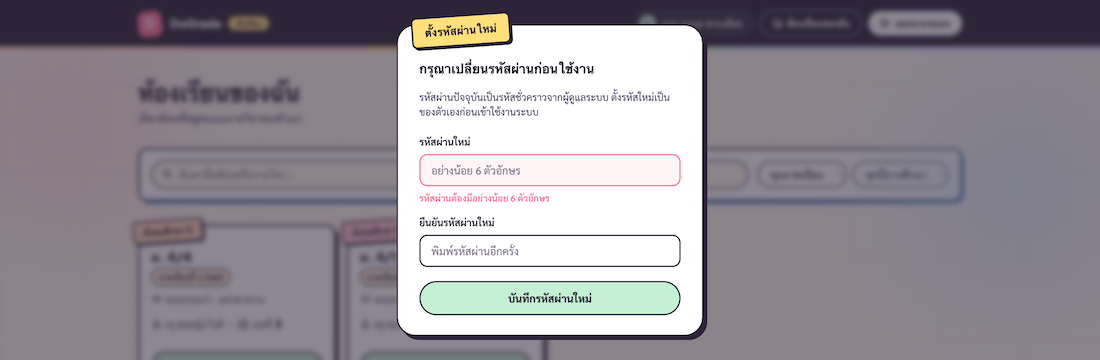
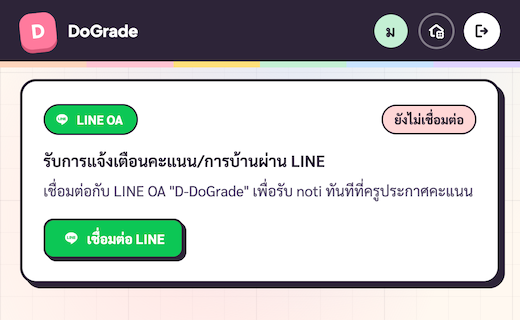
ตอนยังไม่ผูก LINE การ์ดจะมี chip สีพิงค์อ่อน "ยังไม่เชื่อมต่อ" มุมขวาบน + ปุ่ม เชื่อมต่อ สีเขียว LINE
กดปุ่มนั้น → ระบบจะเปิด LIFF ของ LINE OA ขึ้นมาให้ยืนยัน — หลังยืนยันเสร็จ จะเด้งกลับมาที่หน้านี้พร้อมสถานะ "เชื่อมต่อแล้ว"
วิธีผูกแบบละเอียด: ดูที่คู่มือผูกบัญชี LINE (มี 2 โหมด link / auto-login + ปัญหาที่เจอบ่อย)
สถานะ 'เชื่อมต่อแล้ว'
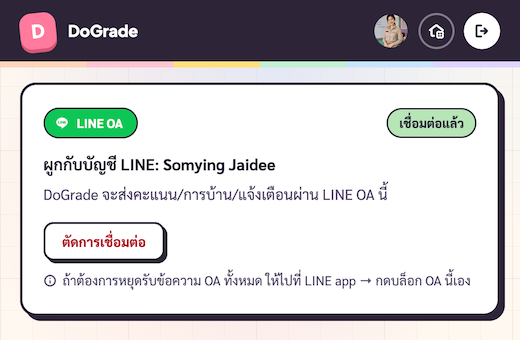
หลังผูกสำเร็จ chip จะเปลี่ยนเป็นสีมินต์ "เชื่อมต่อแล้ว" + แสดงชื่อ LINE ที่ผูก เช่น "ผูกกับบัญชี LINE: คุณ A"
ปุ่มเปลี่ยนเป็น ตัดการเชื่อมต่อ สีพิงค์ — กดเมื่ออยากเลิกรับการแจ้งเตือนจาก D-DoGrade
ขั้นตอนตัดการเชื่อมต่อ
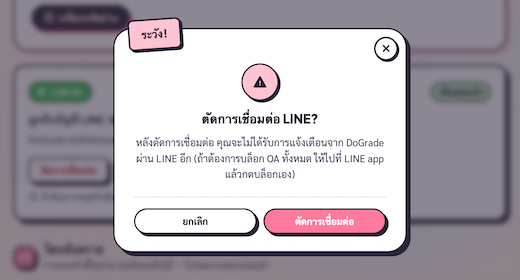
กด ตัดการเชื่อมต่อ → confirm dialog เด้งขึ้น แสดงข้อความว่า:
- จะไม่ได้รับการแจ้งเตือนจาก D-DoGrade ผ่าน LINE อีก
- ถ้าอยากให้ LINE OA D-DoGrade หยุดส่งข้อความใดๆ ในแชต ให้กดบล็อก OA จาก LINE app เอง (ระบบฝั่ง D-DoGrade ไม่สามารถบล็อกแทนได้)
กดปุ่ม ตัดการเชื่อมต่อ สีพิงค์ใน dialog เพื่อยืนยัน
โซนอันตราย — ลบบัญชีของฉัน
ขั้นตอนที่ย้อนกลับเองไม่ได้ — มีกล่องเตือน + พิมพ์ชื่อยืนยันก่อนกด
DangerZone — การ์ดล่างสุดของหน้า
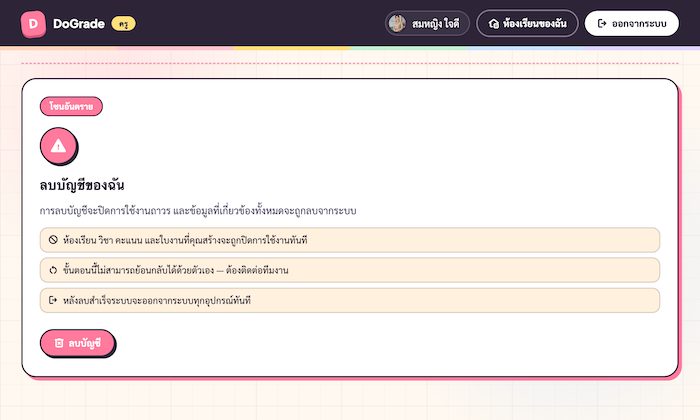
ใต้ section ความปลอดภัย จะมีกล่องสีพิงค์เข้มมีไอคอน warning เหลือง — เป็นโซนอันตราย ห้ามกดเล่น
กล่องมี bullet 3 ข้อบอกผลของการลบบัญชี:
- ห้องเรียน/วิชา/คะแนน/ใบงาน ที่คุณสร้าง (ถ้าเป็นครู) จะถูกปิดทันที — นักเรียนในห้องของคุณจะเข้าหน้าห้องนั้นไม่ได้
- ย้อนกลับเองไม่ได้ — ต้องติดต่อทีมงาน (และอาจกู้ไม่ได้ถ้านานเกิน)
- ออกจากระบบทุกอุปกรณ์ ทันทีหลังลบสำเร็จ
กดปุ่ม ลบบัญชี สีแดง เพื่อเปิด dialog ยืนยัน
DeleteAccountDialog — พิมพ์ชื่อยืนยัน
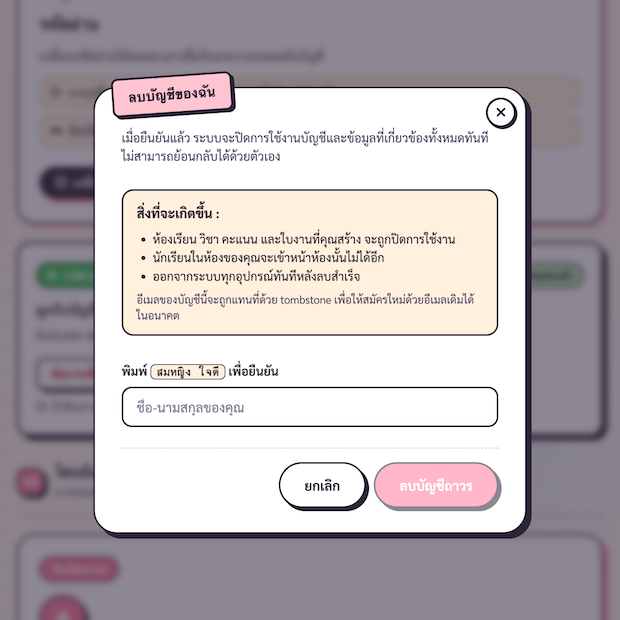
Dialog ที่เด้งขึ้นจะแสดง กล่องสีครีมหัวข้อ "สิ่งที่จะเกิดขึ้น:" สรุปอีกครั้ง พร้อมหมายเหตุว่า "อีเมลของบัญชีนี้จะถูกแทนที่ด้วย tombstone" (เพื่อให้สมัครใหม่ด้วยอีเมลเดิมได้ในอนาคต)
ใต้กล่องเตือนคือ ช่องพิมพ์ชื่อยืนยัน:
- ระบบจะแสดงชื่อ-นามสกุลของคุณในกรอบ
codeสีครีม — ให้พิมพ์ตามนั้นตรงเป๊ะ (รวมเว้นวรรค) - ปุ่ม ลบบัญชีถาวร สีแดงจะถูกdisable ตราบใดที่ชื่อยังไม่ตรง
- เมื่อชื่อตรง — กดปุ่ม → ระบบจะลบ + redirect ไปหน้าแรกพร้อม query
?account_deleted=1
ทำได้ vs ทำไม่ได้ที่หน้านี้
| การกระทำ | สิทธิ์ |
|---|---|
| แก้ คำนำหน้า / ชื่อ-นามสกุล | ✅ ครู + นักเรียน |
| อัปโหลด/ลบ รูปโปรไฟล์ (PNG/JPG/WebP/HEIC · ระบบย่อให้อัตโนมัติ) | ✅ ครู + นักเรียน |
| แก้ กลุ่มสาระการเรียนรู้ | ✅ เฉพาะครู |
| แก้ อีเมลล็อกอิน | ❌ ทำเองไม่ได้ — ต้องติดต่อทีมงาน D-DoGrade |
| เปลี่ยน รหัสผ่าน (มีรหัสผ่านเดิม + รหัสใหม่ ≥ 6 ตัว) | ✅ ครู + นักเรียน |
| ผูก/ยกเลิก LINE OA | ✅ ครู + นักเรียน |
| ลบ บัญชีตัวเอง | ✅ ครู + นักเรียน |
| ดูประวัติ session / อุปกรณ์ที่ login | ❌ ไม่มีในหน้านี้ — แต่เปลี่ยนรหัสจะ logout ทั้งหมดให้อัตโนมัติ |