แจ้งเตือนผ่าน LINE
ส่งข้อความถึงนักเรียนรายคนหรือทั้งห้องผ่าน LINE จาก D-DoGrade โดยตรง — มีแม่แบบ 5 ประเภท (ประกาศคะแนน · การบ้าน · เตือนใกล้หมดเวลา · คอมเมนต์ · เกรด) ระบบคิด โควต้าต่อบัญชี และทำ retry อัตโนมัติถ้าส่งไม่สำเร็จ
ภาพรวมหน้า — header + QuotaBanner + 4 step
หัวข้อด้านบนสุดบอกห้องที่ใช้ + โควต้าเดือนนี้, ด้านล่างเป็น wizard 01→04
NotifyPageHeader + QuotaBanner
ส่วนหัวของหน้าประกอบด้วย:
- ชื่อหน้า "แจ้งเตือนผ่าน LINE" + ห้องที่กำลังส่ง
- QuotaBanner — แท่ง progress + ตัวเลข "ใช้ X / Y · เหลือ Z"
- สี QuotaBanner เปลี่ยนตามสัดส่วน: มินต์ (ok) → เหลือง (≥50%) → พิงค์ (≥80%)

Step 01 — เลือกโหมดการส่ง (user / group)
ModeSelector toggle 2 ปุ่ม — เลือกก่อนเพราะ step 02 ขึ้นกับโหมด
2 โหมดต่างกันอย่างไร
| ส่งรายคน (user) | ส่งเข้ากลุ่ม (group) | |
|---|---|---|
| ผู้รับ | นักเรียนที่ผูก LINE แล้วเท่านั้น — เลือกได้หลายคน | กลุ่ม LINE ของห้อง (1 กลุ่ม/ห้อง) |
| การตัดโควต้า | ×จำนวนคนที่เลือก | ×1 ต่อการส่ง (1 ข้อความ broadcast เข้ากลุ่ม) |
| การ setup | นักเรียนต้องผูก LINE เอง — ดู ผูก LINE | ครูต้องเชิญ OA เข้ากลุ่ม + ผูก Group ID |
| ใช้เมื่อไร | คอมเมนต์เฉพาะคน, เตือนคนที่ยังไม่ส่งงาน | ประกาศทั่วห้อง — คะแนน, การบ้าน, เกรด |

Step 02A — โหมด user: เลือกผู้รับ
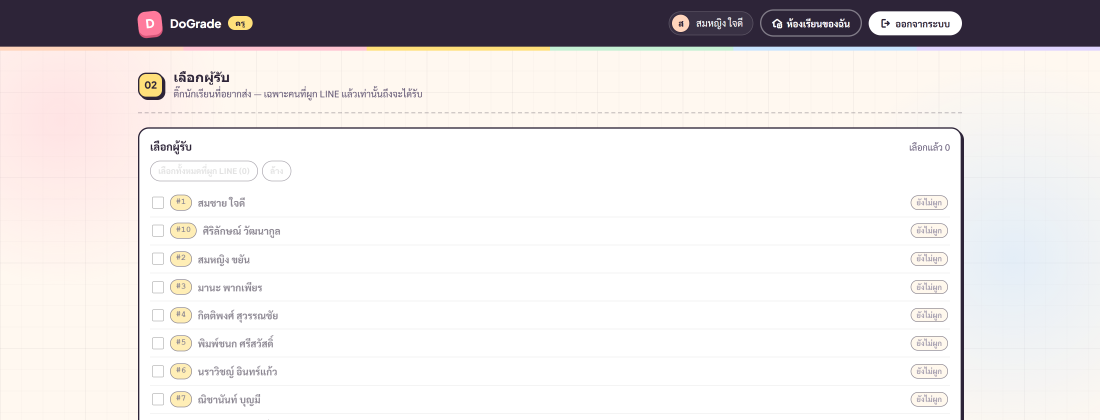
RecipientPicker แสดงรายชื่อนักเรียน — ติ๊กเฉพาะคนที่จะส่ง
RecipientPicker
รายชื่อนักเรียนในห้องโชว์เป็น checkbox แถวละ 1 คน:
- นักเรียนที่ผูก LINE แล้ว — ติ๊กได้ ปกติ
- นักเรียนที่ยังไม่ผูก LINE — checkbox จะ disable + label สีจาง + tooltip บอก "ยังไม่ผูก LINE"
ระบบโชว์ตัวเลข "เลือกแล้ว N คน" + ปุ่ม "เลือกทั้งหมด" / "ยกเลิกเลือก" ที่ช่องหัวรายการ
Step 02B — โหมด group: ผูกกลุ่ม LINE ของห้อง
ทำครั้งเดียวต่อห้อง — เก็บไว้ ไม่ต้องผูกใหม่ทุกครั้งที่ส่ง
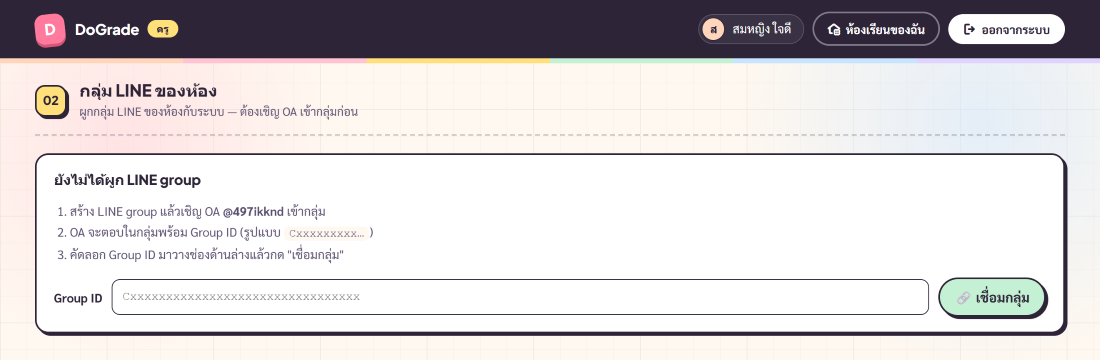
ถ้ายังไม่ผูก → เห็น GroupBindCard
กล่องนี้สอน 3 ขั้นในตัว:
- สร้าง LINE group แล้วเชิญ OA @497ikknd เข้ากลุ่ม (search ใน LINE แล้วเชิญเหมือนเชิญเพื่อน)
- OA จะพิมพ์ตอบในกลุ่มอัตโนมัติ พร้อม Group ID (รูปแบบ
Cตามด้วยตัวเลข/ตัวอักษร 32 ตัว) - คัดลอก Group ID มาวางในช่อง input → กดปุ่ม 🔗 เชื่อมกลุ่ม
ผูกแล้ว → เห็น BoundGroupInfo
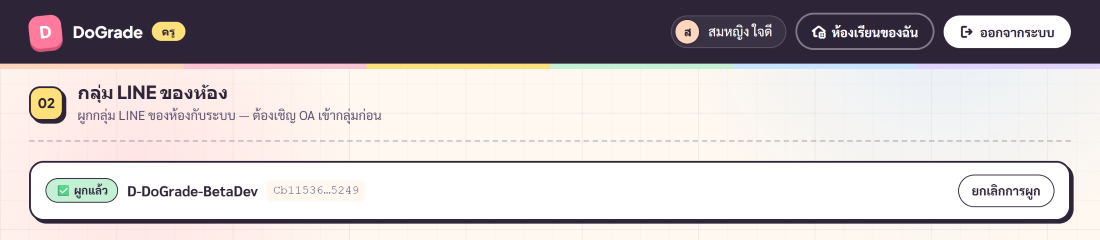
กล่องสีมินต์โชว์:
- ชื่อกลุ่ม LINE (ที่ OA อ่านได้)
- Group ID
- เวลาที่ผูก
- ปุ่ม "ยกเลิกการผูก" สำหรับเปลี่ยน/ลบ
Step 03 — เขียนข้อความ (Event + Composer)
เลือกแม่แบบ → ระบบ autofill หัวข้อ/รายละเอียด/ปุ่ม → ปรับเอง → ดู preview
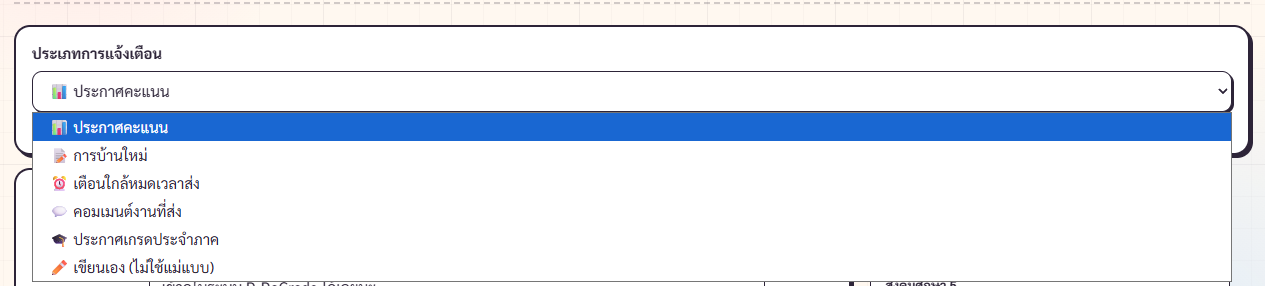
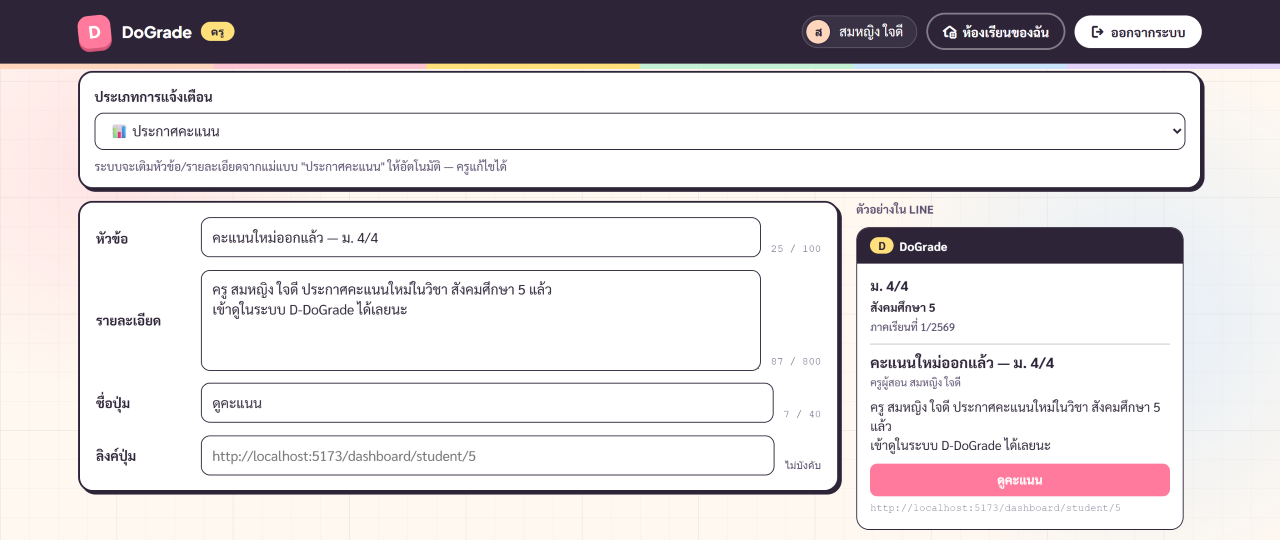
EventTypeSelector — 5 แม่แบบ + 'เขียนเอง'
กดปุ่มแม่แบบใดปุ่มหนึ่ง ระบบจะ autofill ฟิลด์ใต้ทันที:
- 📊 ประกาศคะแนน — ลิงก์ปลายทาง: หน้าห้องเรียนของนักเรียน
- 📝 การบ้านใหม่ — ลิงก์ไป /assignments
- ⏰ เตือนใกล้หมดเวลาส่ง — ลิงก์ไป /assignments
- 💬 คอมเมนต์งานที่ส่ง — ลิงก์ไป /assignments
- 🎓 ประกาศเกรดประจำภาค — ลิงก์ไปหน้าห้องของนักเรียน
- ✏️ เขียนเอง — เคลียร์ทุกฟิลด์ ให้ครูเริ่มจากศูนย์
ComposeRow — 4 ฟิลด์ที่ปรับได้
- หัวข้อ (title) — บรรทัดแรกที่เด้งบน LINE (placeholder ของแต่ละ template ใส่ {classroomName} ให้แล้ว ระบบจะแทนค่าจริงตอนส่ง)
- รายละเอียด (body) — multi-line, รองรับ {senderName}, {subjectName}, {classroomName}
- ลิงก์ปลายทาง (ctaUrl) — ไม่บังคับ, ถ้าว่าง ระบบใช้ URL default ของ template นั้น (ครูเห็นเป็น placeholder)
- ชื่อปุ่ม (ctaLabel) — เช่น "ดูคะแนน" / "ส่งงาน"
ขวาของฟอร์มมี NotifyPreview — render ตัวอย่าง LINE bubble จริงตามที่นักเรียนจะเห็น (อัปเดต live ขณะพิมพ์)
Step 04 — ตรวจสอบและส่ง
SendBar ตรวจ canSend → กดส่ง → toast ผล + retry อัตโนมัติถ้าล้มเหลว
SendBar — เงื่อนไขที่ปุ่มจะกดได้
ปุ่มส่งจะ enable เฉพาะเมื่อครบ:
- มีหัวข้อ + รายละเอียด (ไม่ว่าง)
- โหมด user: เลือกผู้รับ ≥ 1 คน
โหมด group: ผูกกลุ่มแล้ว - จำนวนข้อความที่กำลังจะส่ง ≤ โควต้าที่เหลือ
ถ้าไม่ผ่านเงื่อนไข — กดปุ่มแล้วจะขึ้น toast info บอกว่ายังขาดอะไร

ผลของการกดส่ง — toast
โหมด user:
- toast เขียว: "ส่งสำเร็จ X · ล้มเหลว Y" — รวมจำนวนคนที่ส่งสำเร็จ/ล้มเหลว
- ระบบเคลียร์ composer + เริ่มฟอร์มใหม่ให้
โหมด group:
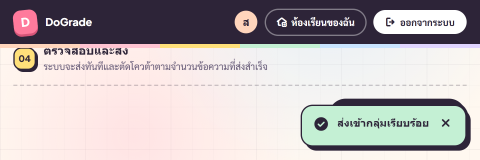
- status=sent → toast เขียว "ส่งเข้ากลุ่มเรียบร้อย"
- status=failed → toast แดง "ส่งไม่สำเร็จ" + ข้อความ error ถ้ามี
- status=retrying → toast เหลือง "กำลัง retry · ลองใหม่ใน 30s/2m/10m" — ระบบจะ retry อัตโนมัติ 3 รอบ
ถ้าโควต้าจะหมด — QuotaBanner เปลี่ยนสีเตือน
เมื่อเข้าใกล้เพดาน:
- ใช้ ≥ 50% → QuotaBanner เป็นสีเหลือง
- ใช้ ≥ 80% → QuotaBanner เป็นสีพิงค์ (warn)
- เหลือไม่พอกับจำนวนผู้รับที่เลือก → ปุ่มส่ง disable + บอกว่า "เกินโควต้า"
โควต้า reset ทุกต้นเดือน (cron job)

สรุปขั้นใช้งาน — flow ครบรอบ
- (ครั้งเดียวต่อห้อง) ผูกกลุ่ม LINE ของห้อง ถ้าจะใช้โหมด group
- เลือกโหมด — group สำหรับประกาศ, user สำหรับเฉพาะคน
- เลือกแม่แบบที่ตรง — autofill รวดเร็วกว่าเริ่มจากศูนย์
- แก้ข้อความ/CTA ตามที่ต้องการ → ดู preview ก่อนส่ง
- กด ส่ง → อ่าน toast ผล → ถ้าเห็น "กำลัง retry" รอ 10 นาทีแล้วกลับมาดู